
Fathom 能帮你完成什么工作
下面是根据工具能力整理的操作建议,输入、交付标准和人工核对由你确定。
场景 01 · 需要会后跟进的客户负责人整理一次客户通话
- 先准备
- 已获允许记录的会议、关注问题与负责人
- 怎么做
- 编辑建议:确认采集方式后记录通话,检查摘要中的承诺和行动项,再整理成跟进草稿。
- 得到什么
- 经确认的客户通话摘要
- 使用建议
- 回查日期、金额和责任人,区分客户原话与模型归纳。
查看操作流程示意
场景 02 · 使用支持 CRM 的小团队把会议信息同步到 CRM
- 先准备
- 会议摘要、客户记录和正确集成账号
- 怎么做
- 编辑建议:核对 CRM 集成及用户限制,选择对应客户,检查同步后的字段和会议关联。
- 得到什么
- 关联正确客户的通话记录
- 使用建议
- 不要把同名联系人混为同一客户;共享范围应与会议内容匹配。
场景 03 · 使用团队方案的项目负责人回顾跨会议承诺
- 先准备
- 可访问的会议和需要追踪的决定
- 怎么做
- 编辑建议:通过搜索或 Ask Fathom 找出相关讨论,回查各次会议,再整理未完成承诺。
- 得到什么
- 跨会议的行动清单
- 使用建议
- 团队席位和共享规则影响可见范围,未找到不等于没有讨论过。
Fathom 软件界面
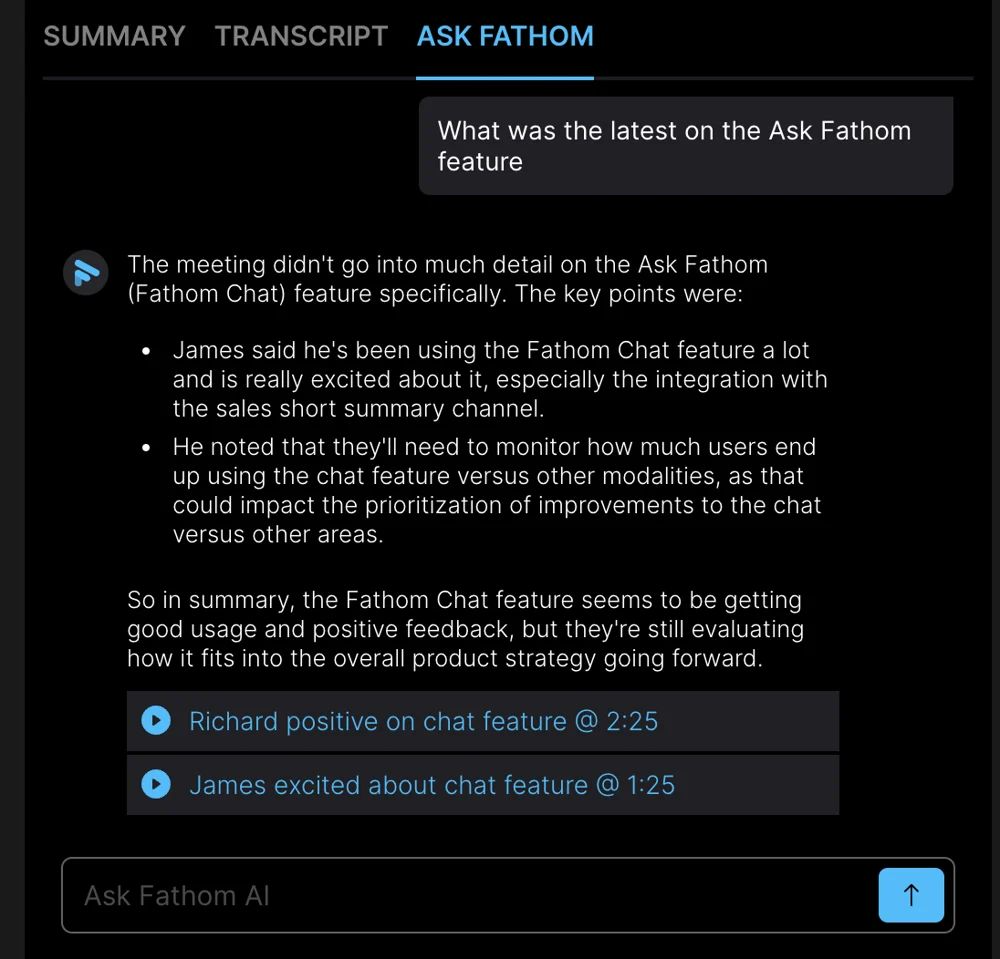
Fathom 官方帮助文档展示的 Ask Fathom 面板,回答下方提供会议片段的时间定位链接。
Fathom 是什么
适合需要回顾客户通话、内部决策和跟进承诺的人。会前选择采集范围,会后从摘要回查原始内容,再决定分享和同步。
个人免费版的录制、存储和转写与高级 AI 摘要不是同一种额度;团队席位规则也不同于个人免费账号。
Fathom 的主要功能
按版本选择会议采集
桌面应用可显示日历会议;新版使用 Capture Now 开始采集,旧版可粘贴会议链接邀请机器人。具体模式应看账户和客户端实际提供的选项。
区分普通摘要与高级摘要
个人 Free 包含录制、存储和转写;每月前五次通话可用高级摘要,之后保留 General/Enhanced 模板,Premium 提供更多高级 AI 能力。
围绕历史对话提问
Ask Fathom 可检索过去的会议并回答问题,帮助查找客户承诺与项目背景;它属于需要核对套餐的高级功能。
将结果送入工作工具
会议记录可与 CRM、Slack、Notion、Asana 等连接。个人方案的指定 CRM 同步有同一邮箱域最多三名用户的边界。
如何开始使用 Fathom
先核对设备与版本
使用支持的 Mac 或 Windows 设备;新版无机器人体验目前限 Mac,Windows 仍可使用旧版路径。
登录并连接日历
按快速开始连接 Google 或 Microsoft 日历,核对会议权限和即将参加的会议。
选择采集与分享设置
在桌面应用确认默认模式、自动采集及分享范围;新版可用 Capture Now,旧版可通过会议链接添加机器人。
会后检查摘要再跟进
核对转写中的关键内容,按可用套餐使用摘要、行动项和集成,再确认对外分享对象。
费用与使用条件
选择前了解
- 使用方式
- 桌面软件 / 手机应用
- 收费结构
- 免费 + 付费
新版无机器人当前限 Mac;免费高级摘要每月五次,新 Team/Business 不含免费席位。
免费方案可能有功能或额度限制,商业用途需另看许可条件。
Mac 与 Windows 的新版能力不同
当前兼容说明明确新版无机器人体验仅限 Mac,不能把旧版 Windows 支持理解为已经获得相同新功能。
免费录制不等于高级 AI 无限用
Free 每月前五次通话可用高级摘要;Premium 的 Ask Fathom、定制摘要和跟进邮件等能力应另核对。
新团队方案不保留免费席位
官方说明新的 Team 和 Business 已不提供免费席位;旧 Standard/Pro 规则不能套到新团队方案。
部分会议类型不支持
官方列出网络研讨会、分组讨论室、电话类通话和 Teams 群聊即时会议等限制,选择前应按会议类型核对。
Fathom 常见问题
免费版能一直录制和转写吗?
个人 Free 提供不限录制、存储与转写,但高级摘要每月仅前五次通话,其他高级功能另有套餐要求。
Windows 能用新版无机器人方式吗?
当前官方说明仍在等待新版 Windows 支持;Mac 与 Windows 都可继续使用原有体验。
团队里的免费成员能直接沿用吗?
新 Team/Business 方案不再提供免费席位,旧团队方案另有规则。
录不到分组讨论是正常的吗?
官方说明 Fathom 主要捕捉主会议室,不支持 breakout rooms;不能依靠它完整保存所有分组对话。