Google Translate 能帮你完成什么工作
下面是根据工具能力整理的操作建议,输入、交付标准和人工核对由你确定。
场景 01 · 需要初步阅读外语材料的人员翻译可编辑办公文档
- 先准备
- 可选取文字的文档和目标语言。
- 怎么做
- 编辑建议:在电脑端检查格式及大小,上传文档并翻译,下载后逐段对照原文。
- 得到什么
- 便于阅读的译文文件。
- 使用建议
- 术语、金额、日期和表格对应关系需要人工检查。
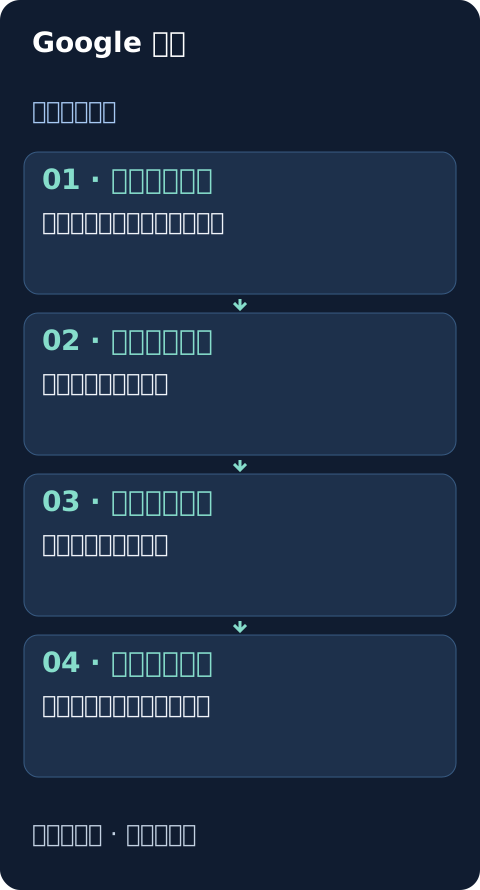
查看操作流程示意
场景 02 · 旅行者查看旅行标识
- 先准备
- 现场标识或清晰照片。
- 怎么做
- 编辑建议:选择语言后用相机或图片入口翻译,遇到地址、金额与警示信息时结合原文确认。
- 得到什么
- 辅助理解的译文。
- 使用建议
- 不能只凭低清识别结果作重要决定。
场景 03 · 需要离线沟通的手机用户准备弱网下的常用翻译
- 先准备
- 支持下载的两种语言和常用句。
- 怎么做
- 编辑建议:联网时先下载所需语言,再在出行前确认设备上相应离线功能可用。
- 得到什么
- 事先准备的语言包和常用表达。
- 使用建议
- 下载包不代表图片、语音、网页和文档等能力全部离线可用。
Google Translate 软件界面
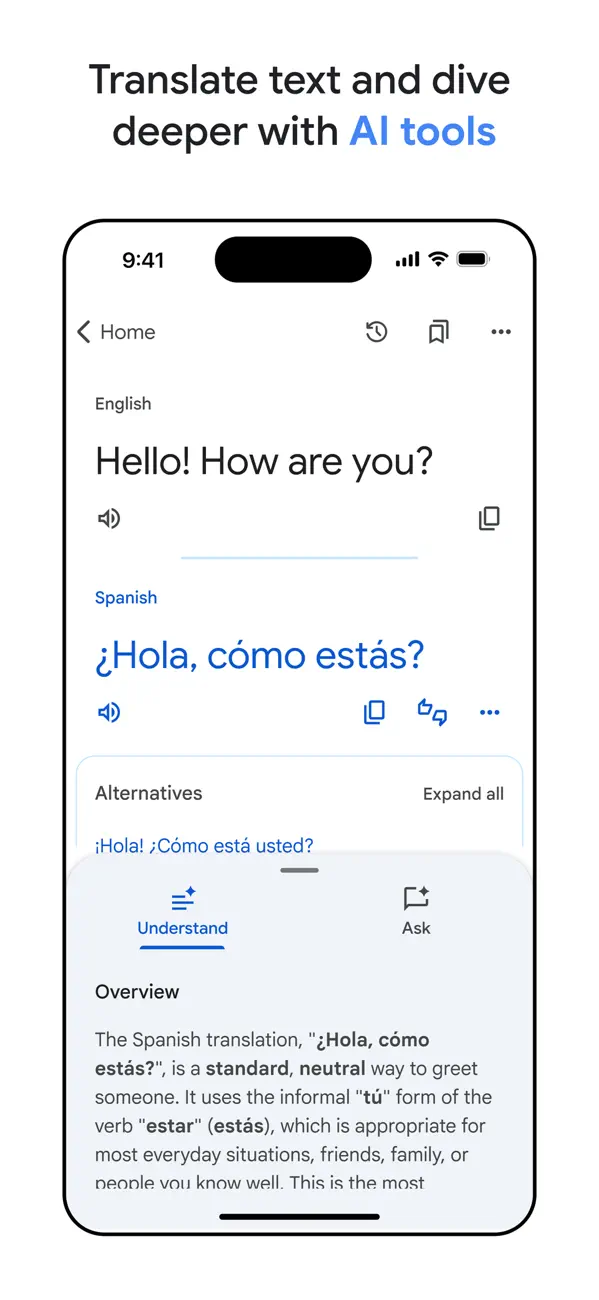
官方 App Store 展示的文本翻译界面,可见原文、译文、替代表达和释义面板。
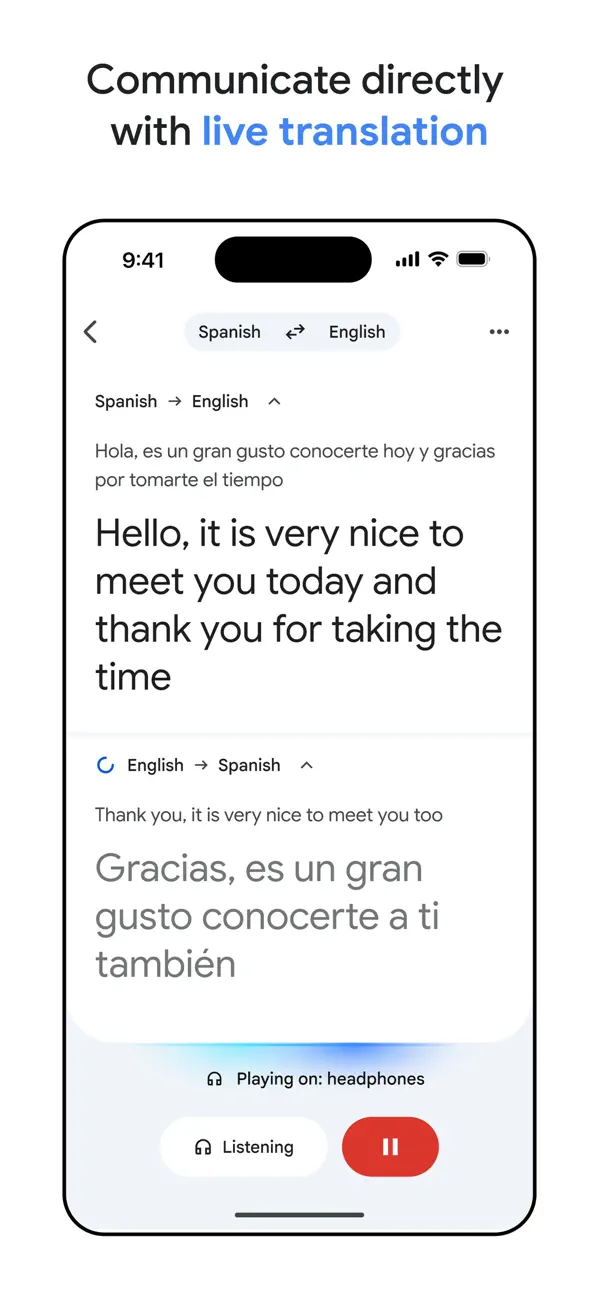
官方 App Store 展示的实时翻译界面,双向译文与收听、暂停控制并列显示。
Google Translate 是什么
不同入口承担不同任务:手机可输入、拍照或说话取得翻译,网页端可翻译网址和部分文档格式。不要把消费版 Google 翻译与另行提供的 Cloud Translation API 当作同一个额度和计费产品。
处理扫描件时尤其需要区分“文字出现在输出文件”和“文字被翻译”。官方文档说明扫描 PDF 或图像内文字不会在文档翻译中被翻译,重要材料应先确认原文是否可选取。
Google Translate 的主要功能
文字与语音翻译
提供键入、语音和手写等输入方式,也有会话与转录相关入口;具体能力取决于所选语言和设备。
相机与图片翻译
手机侧可通过相机或图片识别文字,适合查看标识、菜单等内容。应检查识别结果,尤其是低清图片和混合排版。
网页与文档翻译
电脑端可上传 .docx、.pdf、.pptx、.xlsx 文档,在源语言与目标语言设置后翻译并下载结果;网址翻译的可用性可能因地区不同。
下载离线语言
手机端可事先下载支持离线的语言;没有下载图标的语言不能按同样方式下载。离线语言包不等于全部联网功能均可离线使用。
如何开始使用 Google Translate
检查文档条件
使用电脑,确认格式为支持的办公文件或 PDF,文件不超过 10 MB,PDF 不超过 300 页。
选择文档与语言
进入文档入口,设定源语言和目标语言,再从电脑选择文件。
翻译并下载
提交翻译后下载输出文件,保留原件用于对照;扫描页应另行处理文字识别问题。
核对关键内容
逐项核对标题、术语、数字、表格和专有名词,再决定是否可供后续使用。
费用与使用条件
选择前了解
- 中文支持
- 支持
- 使用方式
- 网页 / 手机应用
电脑文档最大 10 MB;PDF 不超过 300 页;扫描文字不会被翻译。
文档功能有设备与文件限制
文档翻译不适用于手机或较小屏幕;支持格式、10 MB 上限及 PDF 300 页上限都需同时满足。
扫描文字不会自动译入文档
官方说明图像和扫描 PDF 内的文字可以出现在输出文档中,但不会被翻译。不要将输出成功当作整份内容已译完。
离线与语言能力并不统一
仅可下载有离线入口的语言,具体功能随语言和设备变化;消费者网页和移动功能也不能直接套用云 API 的条件。
Google Translate 常见问题
Google 翻译支持简体和繁体中文吗?
官方移动应用支持语言列表明确包含简体中文和繁体中文;不同语言组合的语音、相机或离线能力仍需按入口确认。
为什么上传扫描 PDF 后部分内容没翻译?
文档翻译不会翻译图像及扫描页中的文字;这些内容可能仍出现在输出文件中。应先确认文字层或另行完成识别。
手机能上传办公文档翻译吗?
官方帮助说明文档翻译不适用于手机及较小屏幕,应使用电脑端文档入口。
下载语言包后所有功能都能离线吗?
不能这样理解。只能下载有对应下载入口的语言,离线包并不保证网页、文档、语音和相机等全部能力离线可用。