Humata 能帮你完成什么工作
下面是根据工具能力整理的操作建议,输入、交付标准和人工核对由你确定。
场景 01 · 需要提取重点的专业人员阅读长技术材料
- 先准备
- 一份有权上传的技术文档和问题列表。
- 怎么做
- 编辑建议:先生成结构摘要,再针对关键段落提问并打开引用。
- 得到什么
- 带原文线索的阅读笔记。
- 使用建议
- 核对定义、单位和结论范围,尤其是复杂表格或扫描页面。
查看操作流程示意
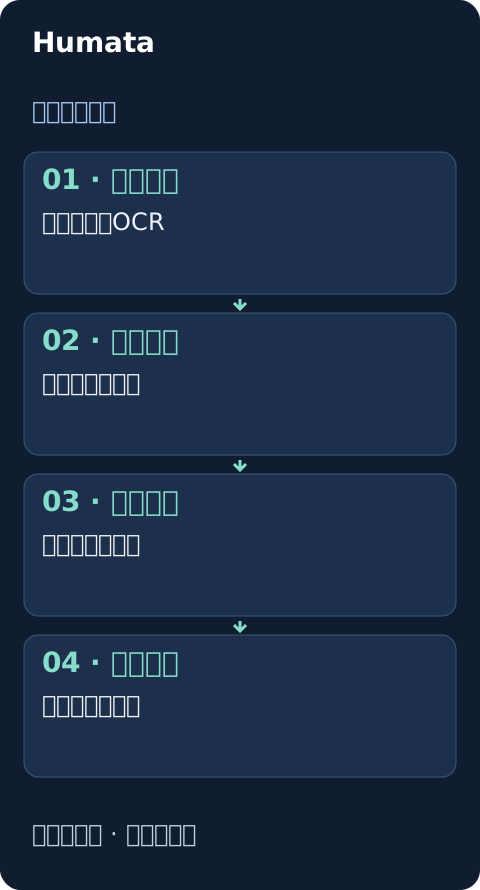
场景 02 · 需要整理方案差异的人比较不同方案文件
- 先准备
- 同类方案说明及统一比较维度。
- 怎么做
- 编辑建议:上传文件后按相同维度询问,要求区分每份文档的表述。
- 得到什么
- 可人工确认的差异表。
- 使用建议
- 检查版本和遗漏条款,不能把未写明内容当成没有限制。
场景 03 · 维护内部资料的负责人建立团队资料答疑入口
- 先准备
- 可共享文档、成员角色和访问范围。
- 怎么做
- 编辑建议:选用具有所需权限的方案,按文件夹组织资料,再用普通成员账号测试。
- 得到什么
- 有访问边界的资料问答入口。
- 使用建议
- 确认不同成员能否读取或修改不属于自己的资料。
Humata 软件界面
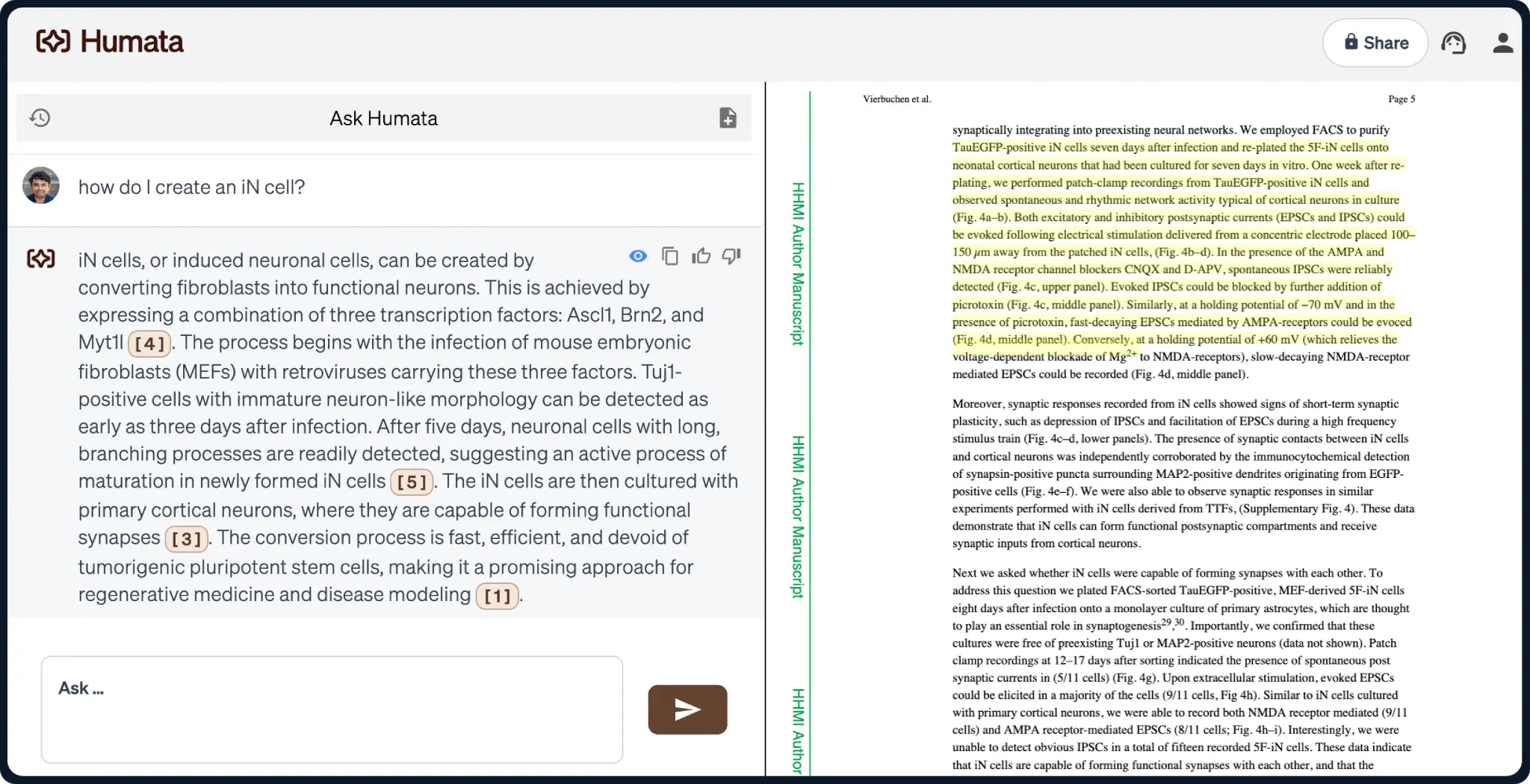
官方展示的 PDF 问答界面,回答引用与原文高亮并排显示。
Humata 是什么
它适合在一组已有文档内找答案,并通过引用回到原文。实际可处理的页数、OCR和团队权限取决于方案。
长文件可以上传不代表所有页面或回答都无限免费,应先用代表性文件确认额度和解析效果。
Humata 的主要功能
围绕多份文件提问
可以对上传文件提出问题、比较不同文档并整理摘要,减少逐份查找的重复工作。
从回答回到原文
回答提供指向源文件相关部分的引用链接,帮助确认结论来自哪份资料。
反复调整摘要
可继续提问以改变摘要长度和关注点,编辑建议:保留原文事实与自己要求的改写目标。
为团队限定访问范围
提供角色与团队资料访问控制,较细的部门、文件夹权限及OCR在对应方案中提供。
如何开始使用 Humata
确认方案与文件条件
先查看页数、回答额度及OCR是否包含,扫描资料尤其需要检查相应能力。
上传一组代表文件
从少量有权处理的文件开始,确认文档进入工作区后再提问。
提出具体问题
说明要摘要、比较还是定位信息,必要时限定文档范围和输出结构。
打开引用并整理结果
逐项回看重要结论,再决定是否继续追问、共享或嵌入网页。
费用与使用条件
选择前了解
- 使用方式
- 网页
- 收费结构
- 免费 + 付费
免费层有页数与回答额度;OCR及部门/文件夹权限按方案提供,部分方案额外页面另计。
免费方案可能有功能或额度限制,商业用途需另看许可条件。
免费额度不是无限问答
当前首页列Free最多60页与10次回答,详细定价按计划列月度页数;不要把宣传中的无限文件理解为无额度限制。
扫描与权限按计划提供
当前OCR、部门及文件夹权限在Team等对应方案中列出,不能当作所有账号默认能力。
页数之外可能有增量费用
部分付费方案列额外页面按量计费,扩大资料库前要核对已有额度和新增页数。
Humata 常见问题
Humata有免费版吗?
有。免费方案有页数和回答范围,当前首页列60页与10次回答;实际账户额度应查看计划。
扫描PDF可以直接问答吗?
需要支持OCR的方案与可读取的扫描质量,当前定价将OCR列在Team等对应计划。
回答可以找到出处吗?
可以通过引用链接回到上传文件的相关部分,关键结论仍应人工对照原文。
团队成员能否有不同资料权限?
有相应角色控制,部门和文件夹层级权限按计划区分;配置后用普通成员账号确认实际范围。