iSlide 能帮你完成什么工作
下面是根据工具能力整理的操作建议,输入、交付标准和人工核对由你确定。
场景 01 · 团队汇报者把周报整理成演示
- 先准备
- 已经确认的周报事实和本次会议目的。
- 怎么做
- 编辑建议:导入材料后先改大纲,再选模板生成,补充真实数据图表。
- 得到什么
- 供演讲者继续修改的汇报稿。
- 使用建议
- 每页只保留一个主结论,检查数字与原报告一致。
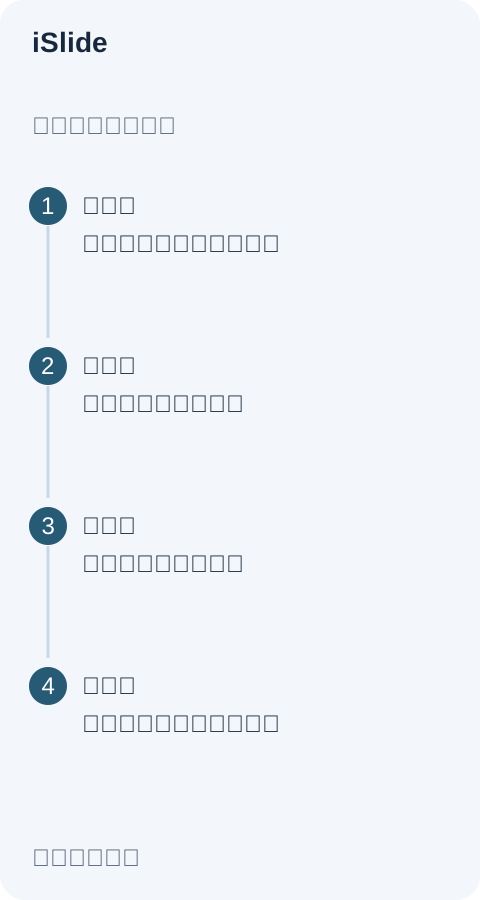
查看操作流程示意
场景 02 · 演示编辑者统一已有PPT样式
- 先准备
- 可编辑旧稿及目标字体、颜色。
- 怎么做
- 编辑建议:先用统一字体和换色处理全稿,再逐页检查需要单独排版的页面。
- 得到什么
- 视觉更一致的旧稿版本。
- 使用建议
- 核对换肤后图表对比度与文本溢出。
场景 03 · 培训讲师准备内部培训课件
- 先准备
- 课程目标、案例与练习题。
- 怎么做
- 编辑建议:将教学顺序写入大纲,再使用模板并精简页面文字。
- 得到什么
- 包含讲解和练习环节的课件。
- 使用建议
- 检查案例出处和每个练习是否对应学习目标。
iSlide 软件界面
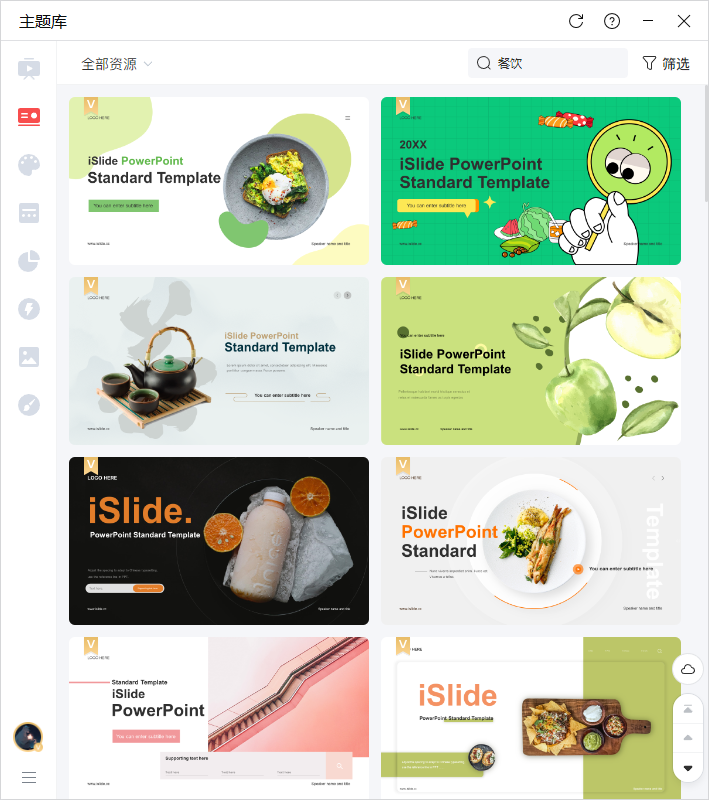
2023 年官方教程中的主题库窗口,通过关键词与筛选选择演示模板。
iSlide 是什么
材料已经成形时,先整理内容层级再生成;已有PPT时,可以优先处理字体、配色和单页布局,不必全部重做。
模板网站、客户端和App等可以使用同一账号,但系统、Office/WPS版本和具体功能的兼容条件仍要分别确认。
iSlide 的主要功能
从主题或文件生成PPT
支持主题生成和多种常用文档导入,先形成大纲再输出页面;编辑建议:让大纲围绕汇报目标而非平均分配原文。
使用模板控制整体风格
模板素材与资源模板上传支持演示的风格选择,生成结果可适应模板配色和版式。
统一页面设计
单页替换、智能排版、一键换肤换色与统一字体用于修整已有稿件,适合保持同一演示的视觉一致性。
调整演示中的文字
AI文本编辑提供扩写、精简、润色和拆分,适合将长段落改成适合演讲的页内要点。
如何开始使用 iSlide
选定制作路线
新内容可从主题或文件生成,已有稿件先列出字体、配色和布局问题。
整理大纲和素材
确认章节层级、事实和可使用的图片,再选择模板或上传符合要求的模板资源。
生成并逐页修整
先检查内容顺序,再处理页面排版、文字精简和风格统一。
核对端与交付权益
检查账号的AI额度、源文件导出和素材许可,并在实际演示软件中打开最终文件。
费用与使用条件
选择前了解
- 使用方式
- 网页 / 桌面软件 / 手机应用
AI生成区分普通用户体验额度与会员扩容,多端权益需使用同一账号。
AI体验额度与会员扩容不同
权益页区分普通用户体验额度与会员扩容,不能把可开始生成视作无限量创作。
多端共享不等于功能完全相同
同账号可以在网站、客户端和App等共享会员权益,但系统与Office/WPS版本的支持范围应另行确认。
素材使用要遵守对应许可
模板、图标、图片与导出的演示文件有各自使用范围,团队商业交付前应确认账号类型及素材授权条件。
iSlide 常见问题
iSlide只是一套PPT模板吗?
它还提供AI生成、文档导入和页面设计工具,可用于起稿及继续修改已有演示。
AI生成后能修改大纲吗?
官方提供从文档解析大纲再生成的路线,建议在成稿前先调整章节与重点,减少后续大幅重排。
不同端的会员可以共用吗?
官方说明使用购买会员的同一账号可共享多端权益;具体功能和系统兼容仍以当前端为准。
免费体验是否包含所有源文件和高级工具?
不能这样推断。权益表分别列出体验额度、PPT源文件导出和其他工具,使用前查看具体方案。