Picsart 能帮你完成什么工作
下面是根据工具能力整理的操作建议,输入、交付标准和人工核对由你确定。
场景 01 · 社交账号编辑把活动照片做成社交配图
- 先准备
- 活动原片、发布比例与必须保留的人物信息。
- 怎么做
- 编辑建议:裁切并选版式,必要时清理背景,再逐项核对文字与人物。
- 得到什么
- 适合发布位置的配图候选。
- 使用建议
- 检查日期、姓名与裁切位置,避免重要人物或文字被遮挡。
查看操作流程示意
场景 02 · 店铺设计人员为商品照片更换背景
- 先准备
- 商品原图、目标场景和真实颜色参照。
- 怎么做
- 编辑建议:先分离商品,再换背景并调整版面,保留真实主体。
- 得到什么
- 可继续精修的商品场景图。
- 使用建议
- 核对商品边缘、颜色和阴影是否符合原图。
场景 03 · 有固定版式的内容团队整理一组相同尺寸的素材
- 先准备
- 同类原图、统一画布及输出规范。
- 怎么做
- 编辑建议:先完成一张样稿,再确认批量功能权限并抽查每张结果。
- 得到什么
- 一组尺寸和风格一致的编辑稿。
- 使用建议
- 检查不同构图下的主体位置,不能只查看第一张。
Picsart 软件界面
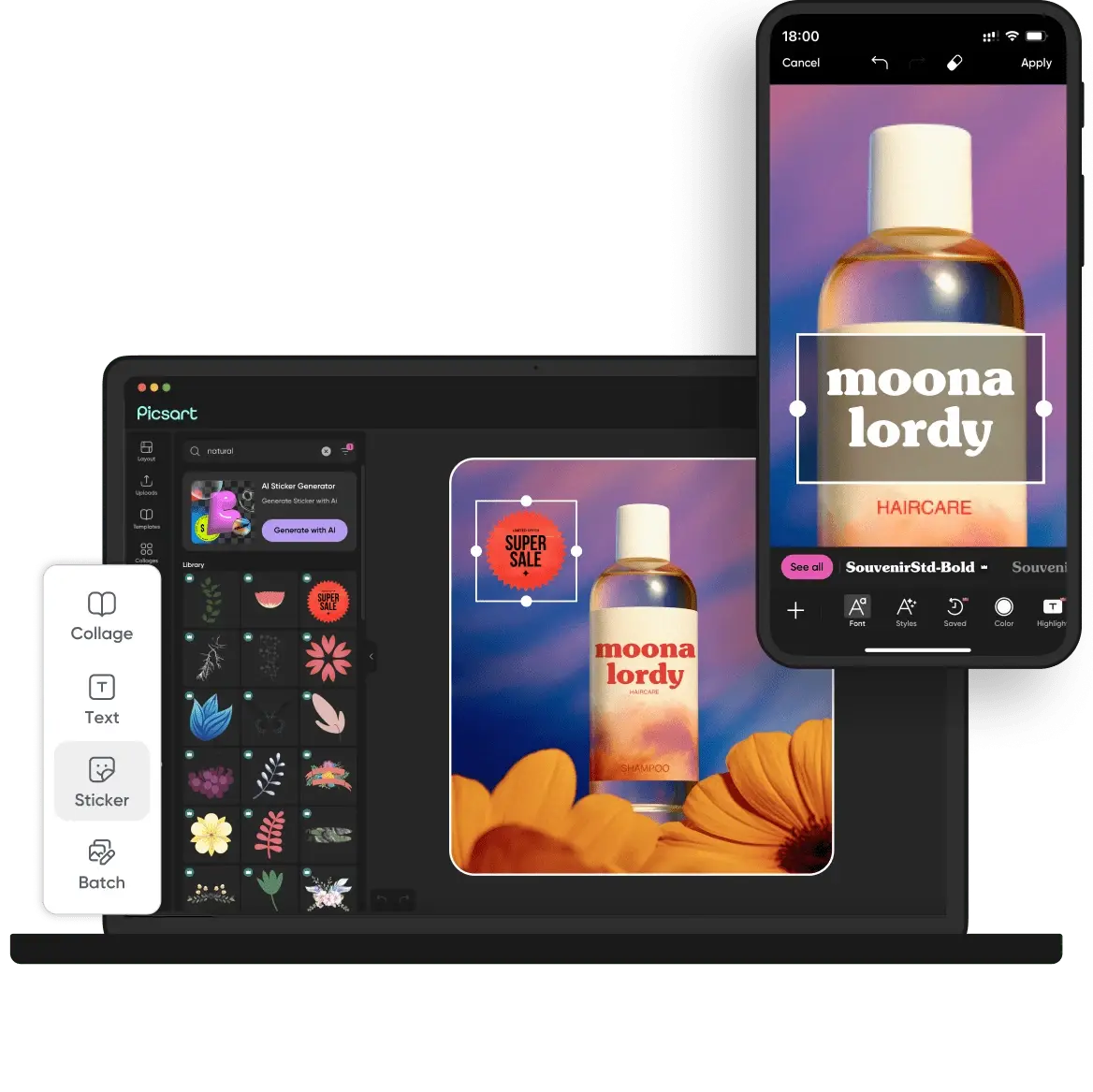
Picsart 官方界面展示:桌面端的贴纸工具与手机端的文字编辑叠放呈现,可见选区和字体控制。
Picsart 是什么
它既包含基础编辑、模板与排版,也提供生成式照片修改。编辑建议:先完成裁切和版式,再决定是否需要替换背景或对象,减少对原始主体的无意改动。
官网提供网页、桌面及移动使用方式。基础工具与部分 AI 功能可免费使用,高级功能、批量任务和 AI 用量存在套餐差异。
Picsart 的主要功能
把照片整理成目标版式
照片编辑器将裁切、色彩调整与模板结合,适合先把原始照片适配发布位置,再继续添加视觉元素。
移除或替换照片背景
背景工具可分离主体、换背景或得到透明结果。编辑建议:新背景的透视、光线和主体边缘要一起检查。
局部移除和替换对象
AI Replace 与对象移除处理画面局部,可尝试替换干扰元素。生成部分属于修改后的内容,不能自动视为真实拍摄。
增强照片并组织批量任务
图像增强改善清晰度,批量能力面向多张素材处理;可用数量与高级 AI 功能依具体方案决定。
如何开始使用 Picsart
选择端和编辑任务
进入官方网页或对应应用,确定要做照片修整、背景处理还是模板排版。
准备原图和画布
上传原图副本,按发布位置设定比例,并标明不可改变的主体与文字。
逐项完成编辑
先处理裁切和色彩,再按需要使用背景移除、对象替换或增强。
检查输出条件与画面
核对当前账户可用的高级工具和 AI 用量,再检查人物、商品、文字及最终尺寸。
费用与使用条件
选择前了解
- 使用方式
- 网页 / 桌面软件 / 手机应用
- 收费结构
- 免费 + 付费
基础编辑及部分 AI 工具可免费使用,高级功能需要订阅。
免费方案可能有功能或额度限制,商业用途需另看许可条件。
免费工具与高级功能不同
官方区分免费基础编辑、部分 AI 工具和付费高级能力;不能从免费注册推断所有背景、批量或生成操作均无额度限制。
批量任务依套餐决定
不同付费方案列出的批量数量与 AI 额度不同,批量生产前应先检查账户对应的限制。
生成式修改可能改变事实
编辑建议:对象替换和增强可能改变细节,商品颜色、人物面部和活动现场信息都应保留原图对照。
Picsart 常见问题
Picsart 只能在手机上用吗?
官方照片编辑说明列出移动、桌面和网页使用方式,可按当前设备选择入口。
哪些功能可以免费开始?
官方列出基础编辑、模板与部分 AI 功能;高级工具和更多用量需要相应方案,具体以当前账户显示为准。
背景移除后能继续修改图片吗?
可以继续使用照片编辑功能进行颜色、细节与版式处理;透明边缘仍建议放在目标背景上检查。
适合直接批量生产商品图吗?
可以组织批量任务,但建议先完成一张样稿并核实套餐数量,再逐张检查商品外形、颜色与背景衔接。