tl;dv 能帮你完成什么工作
下面是根据工具能力整理的操作建议,输入、交付标准和人工核对由你确定。
场景 01 · 异步协作团队把会议重点交给未到场同事
- 先准备
- 会议转写、关注议题与可分享范围
- 怎么做
- 编辑建议:记录会议后添加重点时间戳,核对结论,再分享相关摘要或片段。
- 得到什么
- 可快速回查的会议重点
- 使用建议
- 检查免费片段额度和接收者权限,避免分享无关讨论。
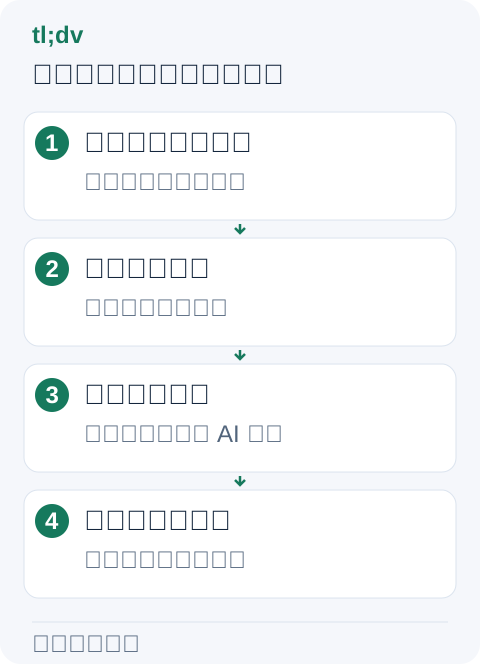
查看操作流程示意
场景 02 · 需要记录 Slack 等通话的用户记录非标准会议平台
- 先准备
- 允许记录的通话与可用桌面设备
- 怎么做
- 编辑建议:打开桌面应用,启用麦克风和系统音频权限,开始记录并检查内容是否包含双方声音。
- 得到什么
- 可检索的通话记录
- 使用建议
- 只有麦克风权限时可能缺少对方声音;完成后及时核对。
场景 03 · 已有音视频的研究者整理外部访谈录音
- 先准备
- 符合时长要求的录音与访谈目标
- 怎么做
- 编辑建议:从 Manage uploads 选择文件并保持窗口打开,处理后修正通用说话人标签,再提取主题。
- 得到什么
- 已核对的访谈转写
- 使用建议
- 上传文件需不超过三小时,不能依赖自动识别真实姓名。
tl;dv 软件界面
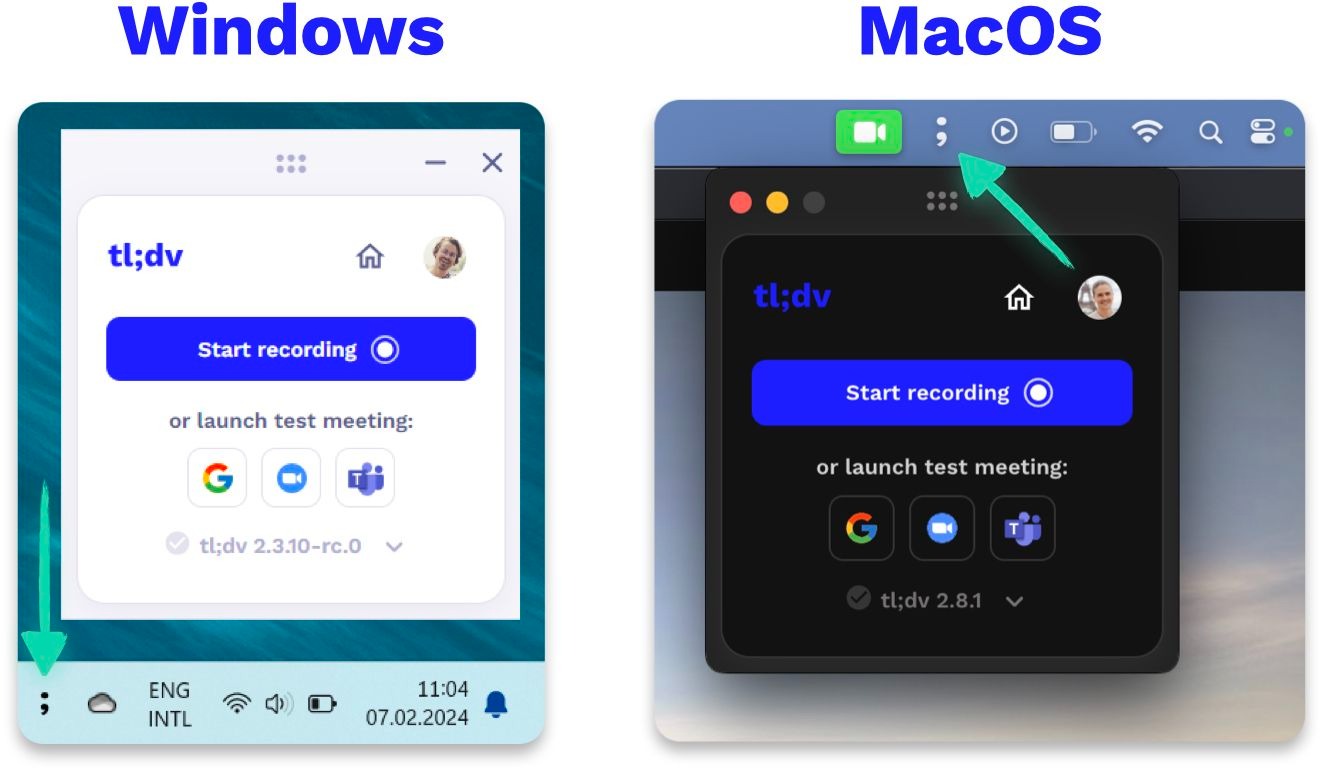
tl;dv 官方帮助文档保留的桌面端界面示例,可见开始录制和会议平台入口;图中为所示的 2.x 版本布局。
tl;dv 是什么
Zoom、Google Meet 和 Teams 可选择支持的机器人方式;桌面应用也可采集其他平台的系统音频,适合不使用会议机器人的场景。
免费录制和转写不限次数,并不代表视频永久保存、所有摘要完整或任何时候都能下载。选择前应先确认保存与导出需求。
tl;dv 的主要功能
机器人与系统音频两条路径
桌面可手动记录 Zoom、Teams 等会议,也可直接捕捉系统音频记录其他平台。macOS 需分别允许麦克风与系统音频。
用转写和时间戳回顾内容
免费方案提供不限录制、转写及手动时间戳笔记;从重点位置回看有助于核对讨论背景。
抽取关键片段与 AI 内容
可创建分享片段、使用 AI prompts 和定期 AI Reports;免费方案的片段和 AI 操作有账户累计额度,并非每月全部刷新。
处理外部音视频
可从 Meeting Library 的 Manage uploads 上传文件生成转写与摘要。上传仍在 beta,且当前不提供上传文件的真实说话人识别。
如何开始使用 tl;dv
确定录制和保存需求
先确认平台、是否使用机器人,以及需保留或导出的内容,避免免费保存期到达后才处理。
安装并启用音频权限
从官方下载安装桌面应用,按系统提示启用麦克风和系统音频;拒绝后需在系统设置手动恢复。
开始记录或上传文件
从桌面入口开始采集,已有文件则在 Meeting Library 上传并保持窗口打开。
检查转写并及时整理
核对重点、说话人和片段,按免费保存与下载窗口处理需要长期保留的资料。
费用与使用条件
选择前了解
- 使用方式
- 桌面软件 / 网页
- 收费结构
- 免费 + 付费
免费录像保存三个月;AI 多项额度为账户累计,录制下载与上传另有限制。
免费方案可能有功能或额度限制,商业用途需另看许可条件。
免费录像保存与归档有限制
官方免费说明列出三个月保存,三天后进入归档,恢复播放可能需要等待;转写与笔记仍可访问。
免费录制不代表随时可下载
免费录制通常不能下载,官方另有删除前四周的下载窗口;付费用户查看别人免费录制也不自动获得下载权。
AI 累计额度不会按月重置
免费前十场提供完整自动 AI 笔记,之后仅前十分钟;AI prompts、Reports 等为账户累计额度,不能按月循环使用来估算。
上传有时长与识别限制
上传限三小时,部分大文件可能失败,且说话人使用 Speaker 1 等标签;免费上传数量需在当前账户确认。
tl;dv 常见问题
免费版的录制不限,是否等于永久保存?
不是。免费录像按官方说明保存三个月,并有归档与下载窗口规则。
升级后能下载以前所有免费录制吗?
不能这样推断。官方说明免费录制的下载限制按录制本身适用,即使查看者为 Pro。
不加会议机器人也能用吗?
可以使用桌面系统音频方式,需给麦克风和系统音频相应权限。
上传能识别每个人真实姓名吗?
当前上传功能不提供这类说话人识别,通常显示 Speaker 1 等标签,需人工核对。